Die Startseite beantwortet eine einzige Frage: Was ist heute dran? Sie ist kein Menü, durch das man sich klickt, sondern eine Lagebeschreibung — und du kannst sie dir zuschneiden.
Der Blick auf den Tag
Ganz oben stehen Datum und — falls du mit A-/B-Wochen arbeitest — die laufende Woche.
Die grüne Karte darunter zeigt die Stunde, die gerade läuft, und was als Nächstes kommt. Standardmäßig liest sie deinen Lehrerstundenplan; ein Tipp führt dorthin.
Ist der Unterricht vorbei, steht dort schlicht, dass du es geschafft hast.
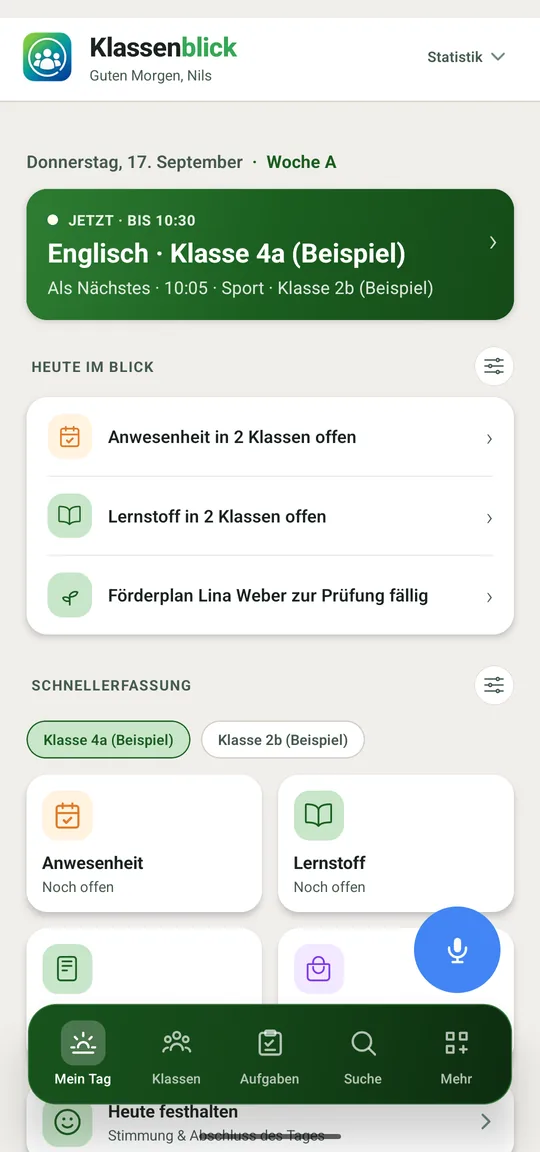
Heute im Blick
Darunter sammelt die App, was heute offen ist: nicht erfasste Anwesenheit, fehlender Lernstoff, fällige Aufgaben, anstehende Termine und Förderpläne, die zur Prüfung dran sind.
Jede Zeile führt direkt dorthin, wo du sie erledigst. Ist alles abgehakt, steht dort „Alles erledigt für heute“.
Über das Regler-Symbol rechts blendest du einzelne Kategorien dauerhaft aus.
Schnellerfassung
Die Kacheln darunter sind der kürzeste Weg zu den Dingen, die täglich anfallen: Anwesenheit, Lernstoff, Hausaufgaben, Material, Rückmeldungen und „Heute festhalten“. Der Chip darüber wählt die Klasse.
Unter jeder Kachel steht der Stand — etwa heute erfasst, Vergessen erfassen oder heute kein Unterricht. Auch hier bestimmst du über das Regler-Symbol, welche Kacheln du überhaupt sehen willst.
„Heute kein Unterricht“ ist kein Fehler. Die App liest das aus den Unterrichtstagen der Klasse und — falls eingerichtet — aus dem A-/B-Rhythmus. Sie fordert dich also nicht zu einer Erfassung auf, die es gar nicht geben kann.
Der Mikrofon-Knopf
Der blaue Knopf unten rechts liegt über fast jedem Bildschirm. Du sprichst kurz hinein — „Max war heute sehr konzentriert“ —, und die App legt eine Notiz bei Max an. Auch Aufgaben und Termine erkennt sie.
Die Spracherkennung läuft vollständig auf deinem Gerät. Es wird nichts an einen Server geschickt, auch nicht zur Auswertung.
Die Startseite umbauen
Über den Link Startseite anpassen ganz unten auf der Startseite (oder Einstellungen → Startseite & Erinnerungen) legst du fest, welche Blöcke erscheinen und in welcher Reihenfolge. Wer keine Klassenstimmung erfasst, blendet sie weg; wer morgens zuerst auf die Aufgaben schaut, zieht sie nach oben.
Ganze Funktionsbereiche schaltest du unter Einstellungen → Startseite & Erinnerungen → Funktionen verwalten ab. Deine Einträge bleiben dabei erhalten und sind sofort wieder da, wenn du das Modul wieder einschaltest.
Häufige Fragen
Warum sehe ich keine laufende Stunde?
Die Karte liest standardmäßig deinen Lehrerstundenplan. Ist keiner angelegt, steht dort „Kein Lehrerstundenplan hinterlegt“. Unter Startseite anpassen stellst du die Quelle auf „Klassen-Stundenpläne“ oder „Beides“ um.
Kann ich die Startseite ganz schlicht halten?
Ja. Ein Block bleibt immer stehen — im Zweifel „Heute im Blick“.