Fast alles in Klassenblick lässt sich als PDF ausgeben: Notizen, Förderpläne, Gesprächsprotokolle, Zeugnistexte, Sitzpläne, Lernstoff, Vertretungsübersichten. Fast alles davon enthält personenbezogene Daten.
Passwortschutz einstellen
Unter Mehr → Einstellungen → Export & Import → PDF-Export Sicherheit.
Passwortschutz aktiv ist voreingestellt. Exportierte PDFs werden dann automatisch verschlüsselt.
Mit Passwort speichern hinterlegst du ein Passwort für alle Exporte. Es liegt im geschützten Systemspeicher des Geräts — nicht in der Datenbank und nirgends sonst.
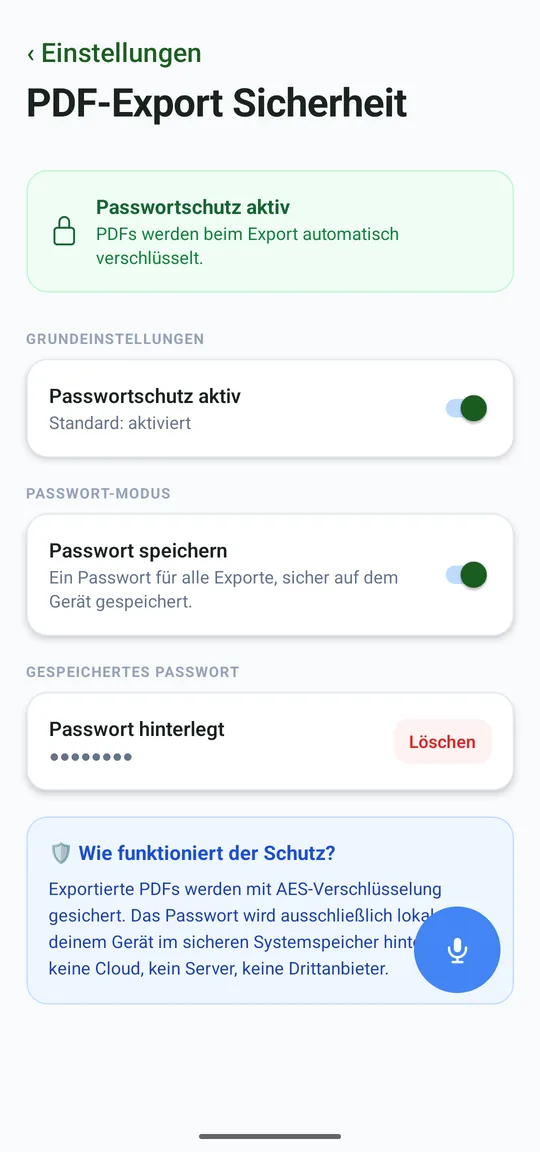
Wie der Schutz funktioniert
Die PDFs werden mit AES verschlüsselt. Der Schutz steckt in der Datei selbst — sie bleibt also geschützt, wenn sie per Mail verschickt oder auf einen Stick kopiert wird. Kein Server, kein Dienst, kein Drittanbieter ist beteiligt.
Ein PDF mit Schülerdaten ohne Passwort ist eine Datenpanne in Wartestellung. Es wandert in den Download-Ordner, in den Mail-Anhang, in die Cloud-Sicherung des Telefons. Der Schutz kostet nichts und ist deshalb voreingestellt.
Alle Daten exportieren
Daneben gibt es Alle Daten exportieren. Das ist kein PDF, sondern der vollständige Bestand als Datei — etwa für ein Archiv außerhalb der App oder um dem eigenen Auskunftsanspruch nachzukommen. Für den Gerätewechsel nimm die Sicherung.
Auf vielen Bildschirmen steht neben dem PDF-Symbol eines zum Drucken. Es geht direkt an den Systemdruckdialog; eine Datei bleibt dabei nicht zurück.