Klassenblick hat keine Cloud. Das ist der Grund, warum keine Schülerdaten irgendwo liegen, wo du sie nicht kontrollierst — und zugleich der Grund, warum du selbst für die Sicherung sorgen musst. Ein verlorenes Gerät ist sonst ein verlorenes Schuljahr.
Sichern und automatisch ablegen
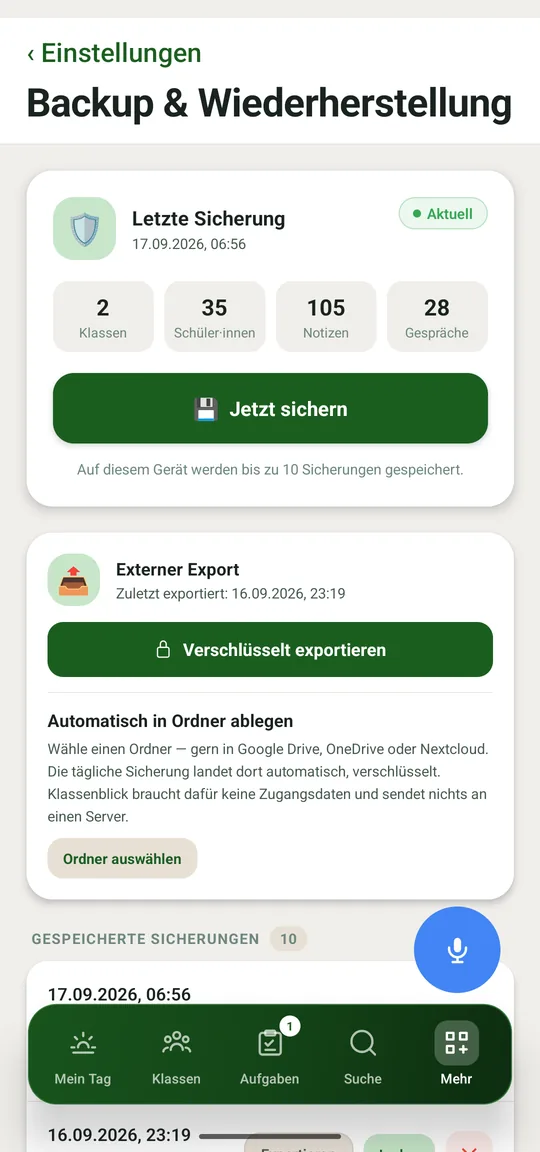
Unter Mehr → Einstellungen → Backup & Wiederherstellung. Oben steht, wann zuletzt gesichert wurde und was drinsteckt — Klassen, Schüler:innen, Notizen, Gespräche.
Jetzt sichern legt eine Sicherung auf dem Gerät an. Es werden bis zu zehn aufbewahrt; die älteste fällt heraus.
Wichtiger ist Automatisch in Ordner ablegen: Du wählst einen Ordner — gern einen, den Google Drive, OneDrive oder Nextcloud synchronisiert. Die tägliche Sicherung landet dort verschlüsselt.
Eine Sicherung auf demselben Gerät ist keine Sicherung. Sie hilft gegen ein Versehen, nicht gegen Verlust oder Diebstahl. Richte den Ordner ein — es dauert eine Minute und ist der einzige Schritt, der wirklich zählt.
Was enthalten ist
Die Sicherung umfasst die vollständige Datenbank, dazu die Einstellungen und die Profilfotos. Auch Module, die du abgeschaltet hast, sind enthalten — andernfalls wäre ein versehentliches Ausblenden ein stiller Datenverlust.
Wiederherstellen
Beim Wiederherstellen wählst du eine Sicherung aus der Liste oder eine Datei aus dem Ordner. Der bestehende Stand wird dabei ersetzt — die App fragt vorher nach.
Eine ältere Sicherung lässt sich auch in eine neuere App-Version einspielen. Was seither hinzugekommen ist, wird beim Einlesen ergänzt, soweit es sich aus den vorhandenen Daten ableiten lässt.
Gerätewechsel
Neues Gerät, App installieren, Sicherung einspielen — fertig. Es gibt kein Konto, das dabei übertragen werden müsste. Die Sicherungsdatei ist die Übertragung, also behandle sie entsprechend.
Erinnerung
Nach einem Sammel-Noteneintrag weist die App auf die Sicherung hin — höchstens einmal am Tag.