Noten lassen sich in Klassenblick auf zwei Wegen erfassen: einzeln im Profil eines Kindes — sinnvoll für eine mündliche Note zwischendurch — oder für die ganze Klasse auf einmal, wenn ein Stapel Arbeiten korrigiert ist.
Der Sammel-Noteneintrag
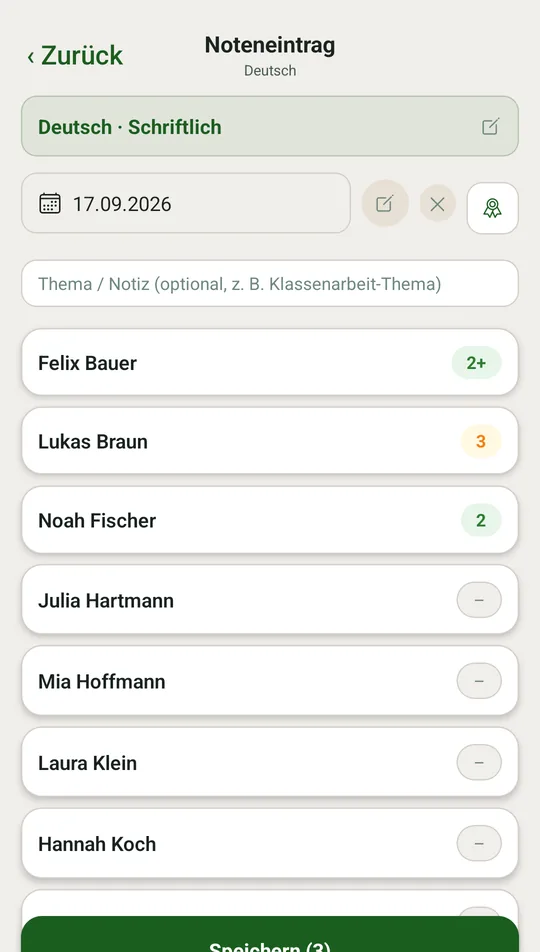
Öffne die Klasse und tippe auf Noten, dann oben auf Sammel-Noteneintrag.
Wähle zuerst das Fach — entweder aus den Vorschlägen oder frei eingetippt. Danach die Art: schriftlich, mündlich, praktisch, Projekt oder Sonstiges. Zuletzt das Datum.
Erst dann erscheint die Schülerliste. Ein Tipp auf eine Zeile klappt die Notenauswahl auf, du wählst den Wert, die Zeile schließt sich wieder. Wen du überspringst, bleibt offen.
Unten zählt der Knopf mit, wie viele Noten anstehen — Speichern (3). Gespeichert wird alles zusammen, nicht jede Zeile einzeln.
Einzelne Noten
Im Profil eines Kindes führt Leistungen zur vollständigen Liste seiner Noten mit Fach, Art und Datum. Dort trägst du auch einzeln nach.
Die richtige Skala
Welche Werte zur Auswahl stehen, hängt vom Notensystem ab, das du unter Einstellungen → Schulsystem & Region gesetzt hast. Eine Klasse kann davon abweichen — etwa eine Oberstufenklasse mit Punkten von 15 bis 0, während der Rest der Schule mit 1 bis 6 arbeitet.
Die Schweizer Skala läuft andersherum: 6 ist die beste Note, und es gibt Halbnoten. Klassenblick rechnet damit korrekt — aber nur, wenn das Land richtig gesetzt ist. Stell es ein, bevor die erste Note drin steht.
Durchschnitt und Verlauf
Aus den Einzelnoten ergibt sich je Fach ein Schnitt. Standardmäßig zählt jede Note mit ihrem eigenen Gewicht; wer stattdessen pro Kategorie gewichten will, findet das unter Notengewichtung.
Der Verlauf zeigt die Entwicklung über das Schuljahr. Läuft der langfristige Trend nach oben, die letzten Arbeiten aber nach unten, sagt die App das ausdrücklich dazu — ein Pfeil allein wäre an der Stelle irreführend.
Nach dem Eintragen
Nach einem Sammel-Eintrag erinnert die App daran, eine Sicherung anzulegen — höchstens einmal am Tag. Ein Stapel frisch eingetragener Noten ist genau der Moment, in dem ein Geräteverlust wehtut.