Die Einstellungen sind in Bereiche gegliedert, die zugeklappt starten. Jeder Bereich zeigt im Kopf eine Kurzinfo zum aktuellen Stand — so siehst du auf einen Blick, was eingestellt ist, ohne alles aufklappen zu müssen.
Die Bereiche
Du findest sie unter Mehr → Einstellungen. Ganz oben steht immer offen Profil & Konto mit Abo, Anleitung und Vorname.
Darunter folgen die Bereiche. Ein Tipp auf den Kopf klappt einen Bereich auf; der offene Bereich bekommt einen farbigen Rand, und ganz unten steht Zuklappen.
Fehlt noch etwas Wichtiges — etwa das Bundesland —, ist der passende Bereich markiert und startet bereits offen.
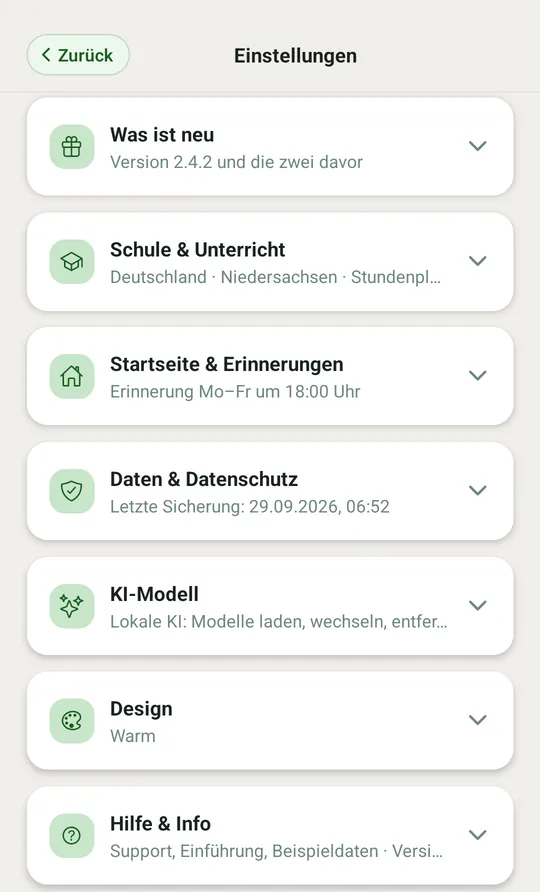
Was wo steht
- Was ist neu — die letzten drei Versionen in Kurzform
- Schule & Unterricht — Land, Bundesland, Notensystem, Verspätungen umrechnen, Ferien; Stundenpläne und der eigene Lehrerstundenplan; Schuljahreswechsel, A-/B-Woche und archivierte Klassen
- Startseite & Erinnerungen — Startseite anpassen, Funktionen verwalten und die abendliche Erinnerung
- Daten & Datenschutz — Sicherung, Export und Import, PDF-Export Sicherheit, Datenschutz und Diagnose
- KI-Modell — die lokale KI laden, wechseln oder entfernen
- Design — das Farbthema
- Hilfe & Info — Support, Einführung, Beispieldaten und die Version
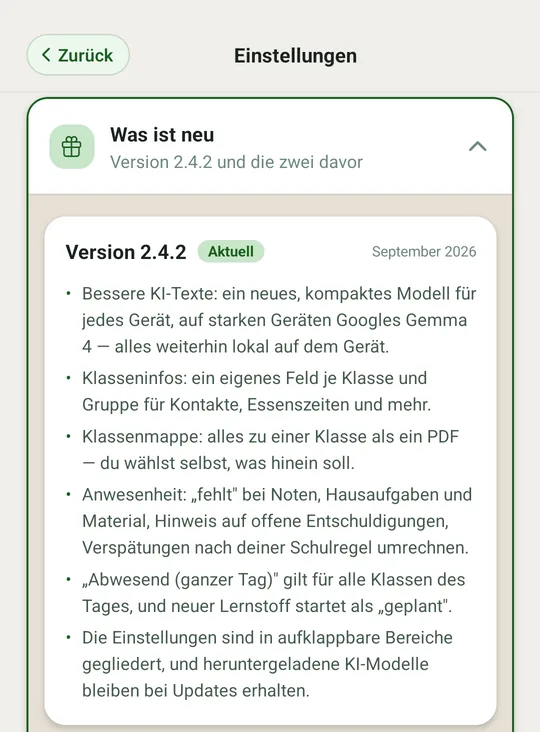
Was ist neu
Der erste Bereich fasst die letzten drei Versionen zusammen — die aktuelle ist markiert.
Unten führt ein Link zur Roadmap hier auf klassenblick.de, falls du weiter zurückblättern möchtest.
„Alle Daten löschen“ steht bewusst ganz unten, außerhalb der Bereiche. Es fragt zweimal nach und verlangt zum Schluss, dass du das Wort LÖSCHEN eintippst.