Klassenblick startet leer. Es gibt kein Konto, keine Anmeldung und keine Voreinstellung, die von irgendwo geladen würde — die App liegt vollständig auf deinem Gerät. Das heißt aber auch: die ersten fünf Minuten gehören dir.
Mit Beispieldaten oder leer beginnen
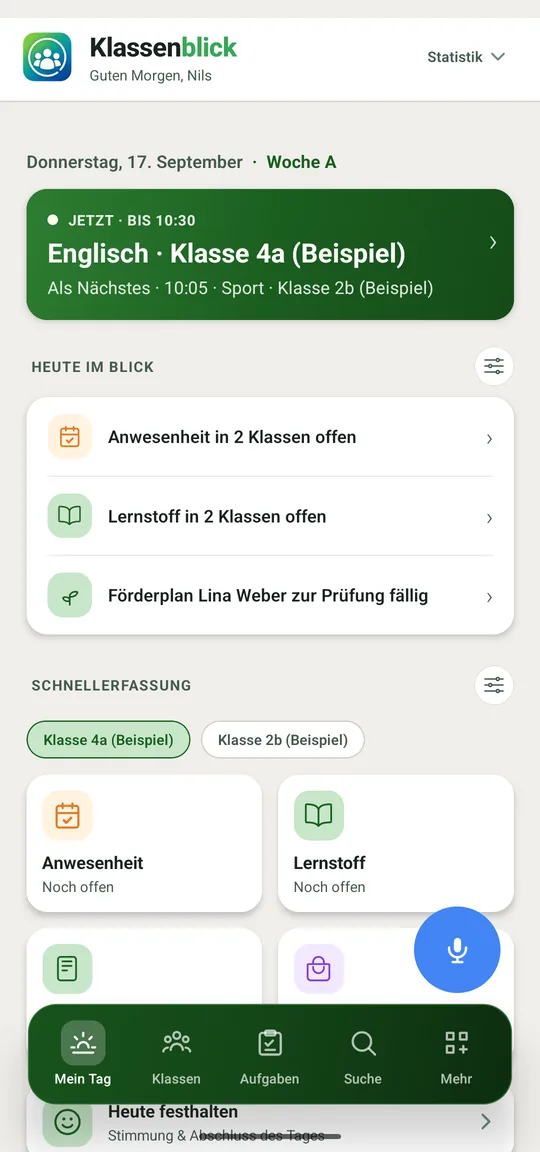
Beim allerersten Start fragt dich die App, wie du anfangen willst. Mit Beispieldaten starten legt zwei erfundene Klassen samt Noten, Notizen und Stundenplänen an — gut, um sich ohne Risiko umzusehen.
Leer starten ist der Weg, wenn du direkt mit deiner echten Klasse beginnen willst. Du kannst die Beispieldaten später jederzeit in den Einstellungen nachladen oder wieder entfernen; sie liegen dort in einem eigenen Abschnitt.
Land und Notensystem
Unter Mehr → Einstellungen → Schulsystem & Region stellst du Land, Bundesland und Notensystem ein. Das ist keine Kosmetik: Davon hängen die Ferien im Kalender ab, die Bezeichnung der Schulformen und vor allem die Notenskala.
Österreich und die Schweiz sind eigens berücksichtigt. In der Schweiz ist die Skala umgekehrt — 6 ist die beste Note — und es gibt Halbnoten. Klassenblick rechnet damit korrekt, aber nur, wenn das Land richtig gesetzt ist. Stell es also ein, bevor du die ersten Noten einträgst.
Die erste Klasse
Über den Reiter Klassen und + Neue Klasse legst du deine erste Klasse an. Du brauchst nur einen Namen. Alles Weitere — Schüler:innen, Stundenplan, Fächer — kannst du danach in beliebiger Reihenfolge ergänzen.
Eine sinnvolle Reihenfolge für den Anfang ist: Schüler:innen eintragen, dann den Stundenplan mit den aktiven Schultagen, dann loslegen. Der Rest ergibt sich im Alltag.
Die geführte Einrichtung
Solange Grundlegendes fehlt, zeigt die Startseite ein Banner mit den nächsten sinnvollen Schritten. Es verschwindet von selbst, wenn du sie erledigt hast — und du kannst es jederzeit ausblenden, wenn es dich stört. Ausgeblendet bleibt es dann auch.
Was du nicht brauchst, blendest du aus
Klassenblick kann viel, und vieles davon brauchst du vielleicht nie. Unter Einstellungen → Funktionen verwalten schaltest du ganze Bereiche ab. Sie verschwinden dann vollständig — aus den Kacheln, der Startseite, der Suche und den Erinnerungen. Mehr dazu in der Anleitung zu den Modulen.
Richte früh eine Sicherung ein. Ohne Cloud gibt es keine Kopie irgendwo im Netz. Geht das Gerät verloren, sind die Daten weg. Wie du automatisch in einen Ordner sicherst, steht unter Sicherung und Wiederherstellung.