Die Schüler:innenliste ist die Grundlage für fast alles andere: Anwesenheit, Noten, Notizen, Sitzpläne. Deshalb lohnt es sich, sie einmal vollständig anzulegen — danach fasst du sie ein Schuljahr lang kaum noch an.
Zur Liste und Namen eintragen
Öffne die Klasse und tippe oben auf Schüler·innen. Über + Schüler·in legst du einzelne Kinder an — Vor- und Nachname reichen.
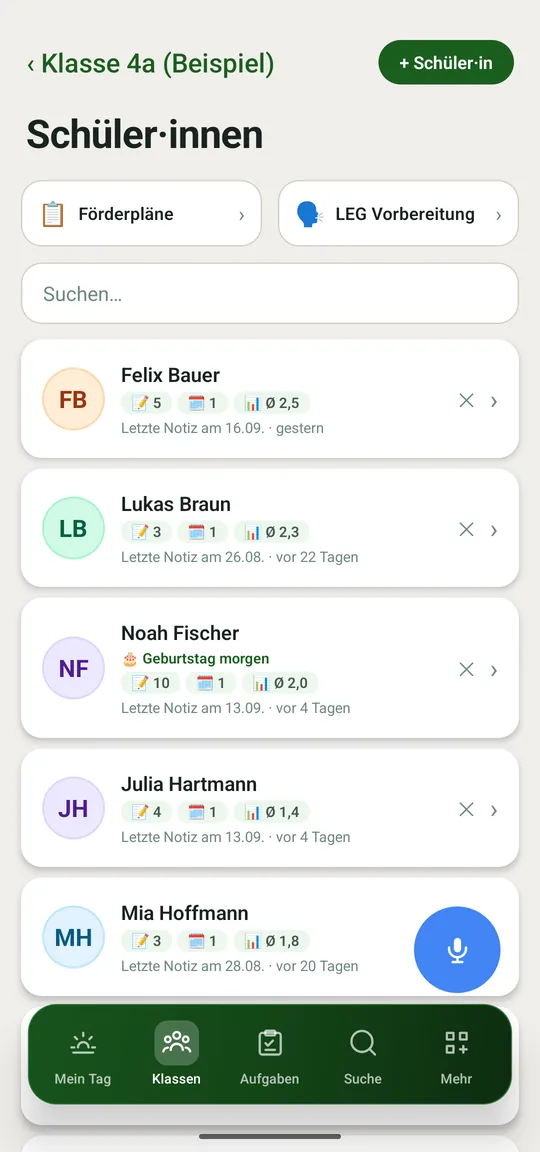
Jede Zeile zeigt später auf einen Blick, was dokumentiert ist: Anzahl der Notizen, Gespräche und der Notenschnitt. Darunter steht, wann zuletzt etwas notiert wurde — das ist oft der ehrlichste Hinweis darauf, wer gerade aus dem Blick gerät.
Viele auf einmal
Eine ganze Klasse einzeln einzutippen ist mühsam. Unter Klasse → Einrichtung gibt es deshalb einen CSV-Import: eine Datei mit Kopfzeile und den Spalten Vorname und/oder Nachname, getrennt durch Semikolon oder Komma. Wer die Liste ohnehin schon in einer Tabelle hat, ist damit in einer Minute fertig. (In Gruppen gibt es den Import nicht — dort wählst du Kinder aus ihren Klassen.)
Das Profil eines Kindes
Ein Tipp auf einen Namen öffnet das Profil. Es ist die Sammelstelle für alles, was zu diesem Kind dokumentiert ist.
Mit den Pfeilen oben rechts blätterst du direkt zum nächsten Kind der Klasse, ohne den Umweg über die Liste. Beim Durcharbeiten vor einem Elternabend spart das viele Tipps.
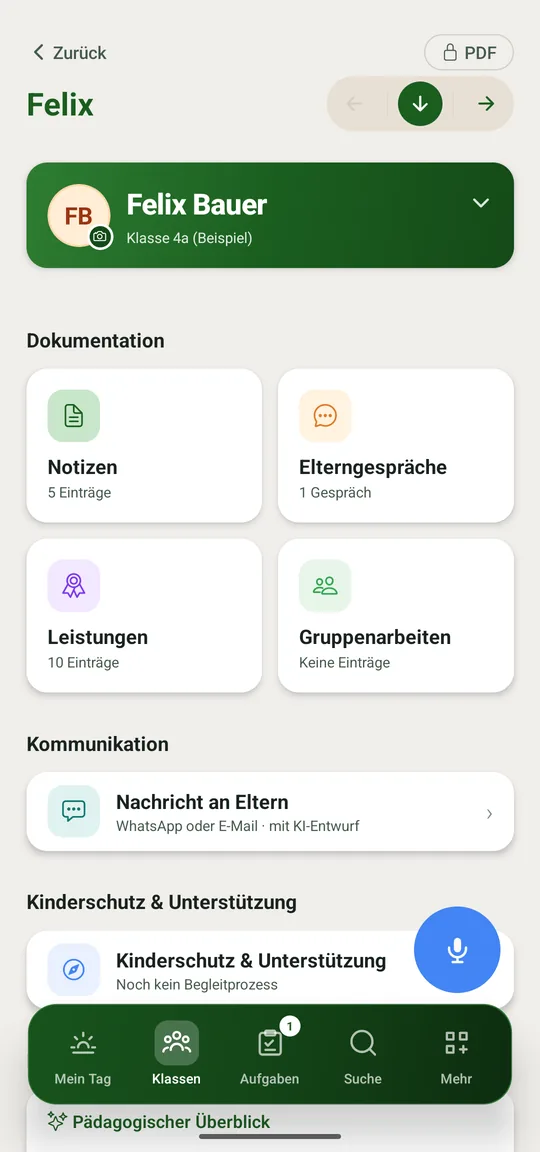
Die Dokumentation gliedert sich in vier Bereiche:
- Notizen — Beobachtungen, nach Art sortiert
- Elterngespräche — Termine, Vereinbarungen, Protokolle
- Leistungen — alle Noten mit Fach und Datum
- Gruppenarbeiten — in welchen Gruppen das Kind war
Darunter steht der Weg zu Nachricht an Eltern und — sofern das Modul aktiv ist — zu Kinderschutz und Unterstützung.
Foto und Kürzel
Jedes Kind bekommt automatisch ein farbiges Kürzel aus den Initialen. Du kannst stattdessen ein Foto hinterlegen — es bleibt wie alles andere auf dem Gerät und wird in keine Cloud übertragen.
Das ✕ in der Zeile löscht ein Kind samt aller Notizen und Gespräche — kurz danach lässt es sich noch rückgängig machen. Wechselt ein Kind die Klasse, nutze im Profil Klasse wechseln; die Historie bleibt erhalten. Am Schuljahresende archivierst du die ganze Klasse.
Häufige Fragen
Kann ein Kind in mehreren Klassen sein?
In mehreren Gruppen ja — genau dafür sind Gruppen da. Eine Klasse ist der Verband, dem ein Kind angehört. Der Unterschied steht in Klassen und Gruppen.
Was passiert am Schuljahresende?
Du entscheidest pro Klasse, ob sie aktiv bleibt, archiviert oder übernommen wird. Siehe Schuljahreswechsel.