Gruppen einteilen kostet Zeit und endet oft in denselben Konstellationen. Klassenblick teilt auf Wunsch ein — und nutzt dabei, was über das Miteinander der Klasse bekannt ist.
In vier Schritten angelegt
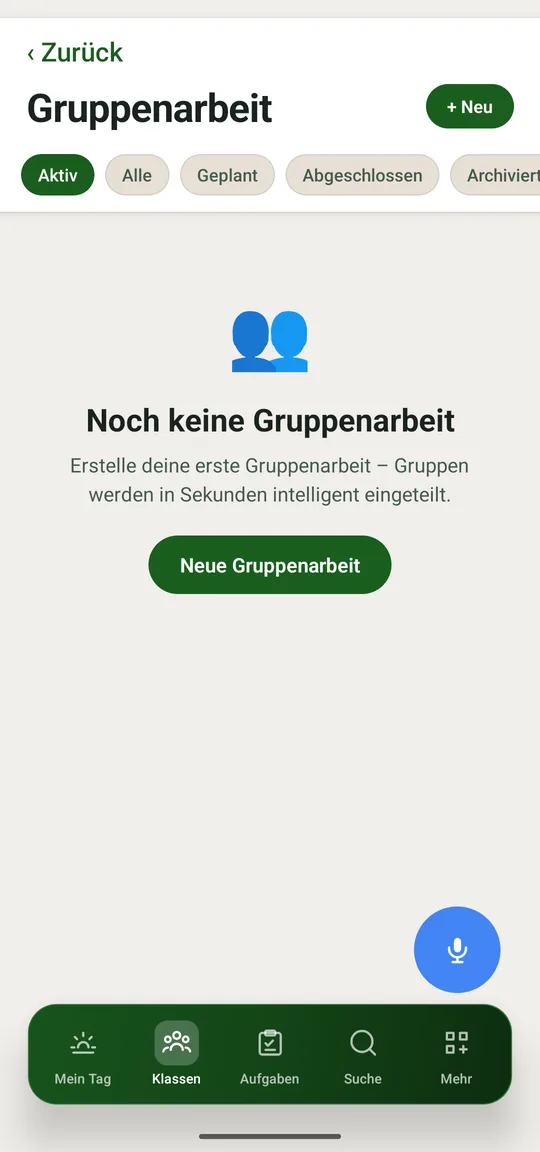
Öffne die Klasse, tippe auf Gruppenarbeit und dann auf + Neu. Ein Assistent führt durch vier Schritte:
- Allgemeine Informationen — Titel, Beschreibung, Zeitraum, Fach und der Schalter Benotung aktivieren
- Gruppen festlegen — entweder die Anzahl Gruppen oder Kinder pro Gruppe; die App rechnet das jeweils andere aus
- Gruppen erstellen — automatisch, als Vorschlag zum Nacharbeiten oder vollständig von Hand
- Themen vergeben — ein Thema für alle oder eines je Gruppe
Wie eingeteilt wird
Im dritten Schritt steckt die eigentliche Arbeit der App. Du wählst eine Strategie:
- Ausgeglichen — die Leistungsstärke gleichmäßig über die Gruppen verteilt
- Stark + schwach — stärkere und schwächere Kinder bewusst zusammen
- Zufällig — ohne jede Vorannahme
- Freundschaften — erfasste positive Beziehungen zusammenhalten
Dazu drei Schalter: Konflikte vermeiden (voreingestellt an), Geschlechter mischen und Freundschaften bevorzugen. Die Leistungsstärke zieht die App aus den erfassten Noten, die Beziehungen aus der Klassendynamik. Neu erzeugen erstellt die Einteilung erneut, etwa nach geänderter Strategie oder anderen Schaltern; eine neue Zufallsmischung gibt es bei Zufällig.
Der Vorschlag ist nur so gut wie die Datenlage. Ohne erfasste Beziehungen und ohne Noten verteilt „ausgeglichen" die Kinder einfach der Reihe nach — das weiß nichts über die Klasse.
Rollen, Stand und Beobachtung
Die fertige Gruppenarbeit zeigt jede Gruppe mit ihren Kindern. Auf Wunsch verteilt die App die Rollen gleich mit (Schalter Rollen automatisch verteilen in Schritt 4) — Moderation, Schreiben, Vortrag, Material, Zeit und Ruhe.
Oben rechts steht der Stand je Gruppe: Geplant, In Arbeit oder Fertig. Unter den Kindern zeigt Beziehungen, welche erfassten Verbindungen die Kinder der Gruppe haben.
Zu jeder Gruppe lässt sich eine Beobachtung schreiben oder einsprechen, dazu Fotos und Dateien anhängen — etwa das fertige Plakat.
Bewerten
Ist Benotung aktivieren eingeschaltet (in Schritt 1 oder später über Bearbeiten), vergibst du Noten je Gruppe oder je Kind. In den Notenbereich kommen sie über Noten in den Notenbereich übernehmen — mit der Art Gruppenarbeit unter dem Fach der Gruppenarbeit. Ohne eingetragenes Fach landen sie unter „Gruppenarbeit" statt in einem Fachschnitt.
Nutzt du die Kategorie-Gewichtung, zählen diese Noten in der ersten umbenennbaren Kategorie (voreingestellt „Weitere 1") mit.
Im Profil
Das Schülerprofil zeigt unter Gruppenarbeiten je Eintrag Titel, Gruppe, Rolle und Note. Mit wem das Kind zusammen war, siehst du nach Antippen in der Gruppenarbeit.